Conceptos de muestra
Demos honestas y un recorrido por el flujo real
Explora conceptos visuales generados con IA y aprende cómo pasar de una foto de producto a variaciones listas para revisar en Creativox.
Qué muestran — y qué no muestran — estas imágenes
La galería contiene conceptos generados con IA: el producto y la escena fueron creados por inteligencia artificial. No son resultados de clientes ni comparaciones antes/después. Publicaremos casos reales cuando tengamos la foto original de un producto autorizado y su resultado.
Galería de conceptos
Direcciones visuales para distintos nichos
Seis ejemplos reales de generación conceptual, presentados sin atribuirles marcas, clientes ni resultados de campaña.
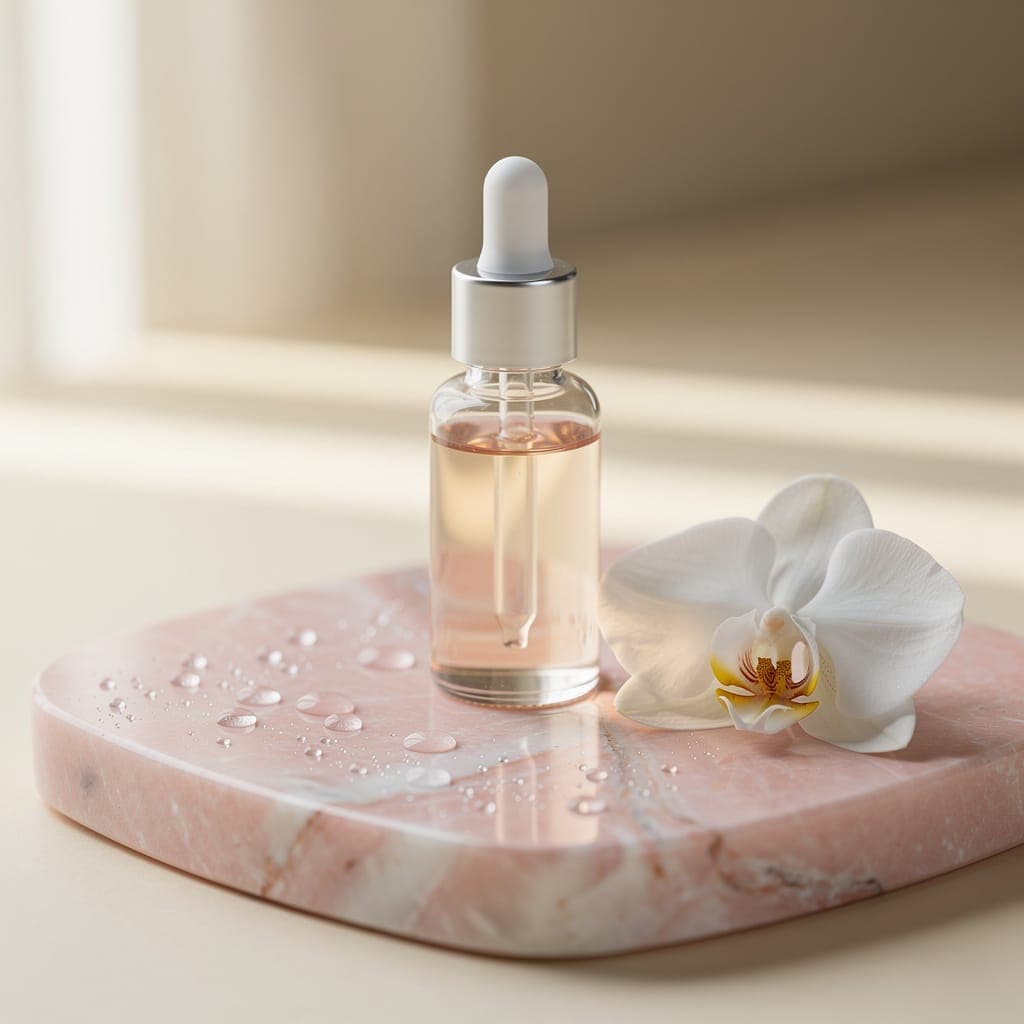
Skincare · formato 1:1Concepto generado con IA; el frasco, la etiqueta y la escena fueron generados por IA. 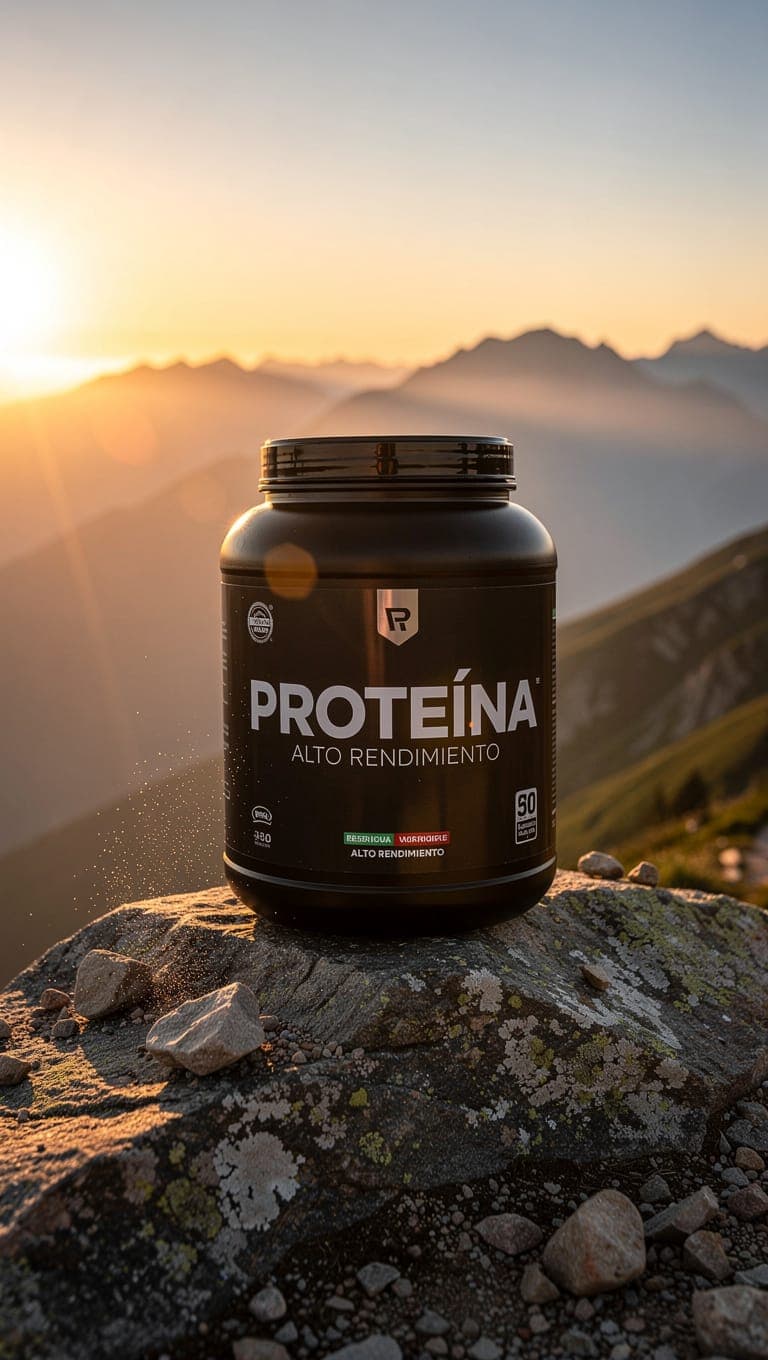
Fitness · formato 9:16Concepto generado con IA; el producto y su etiqueta no corresponden a una marca real. 
Moda · formato 1:1Concepto generado con IA para explorar iluminación y atmósfera de boutique. 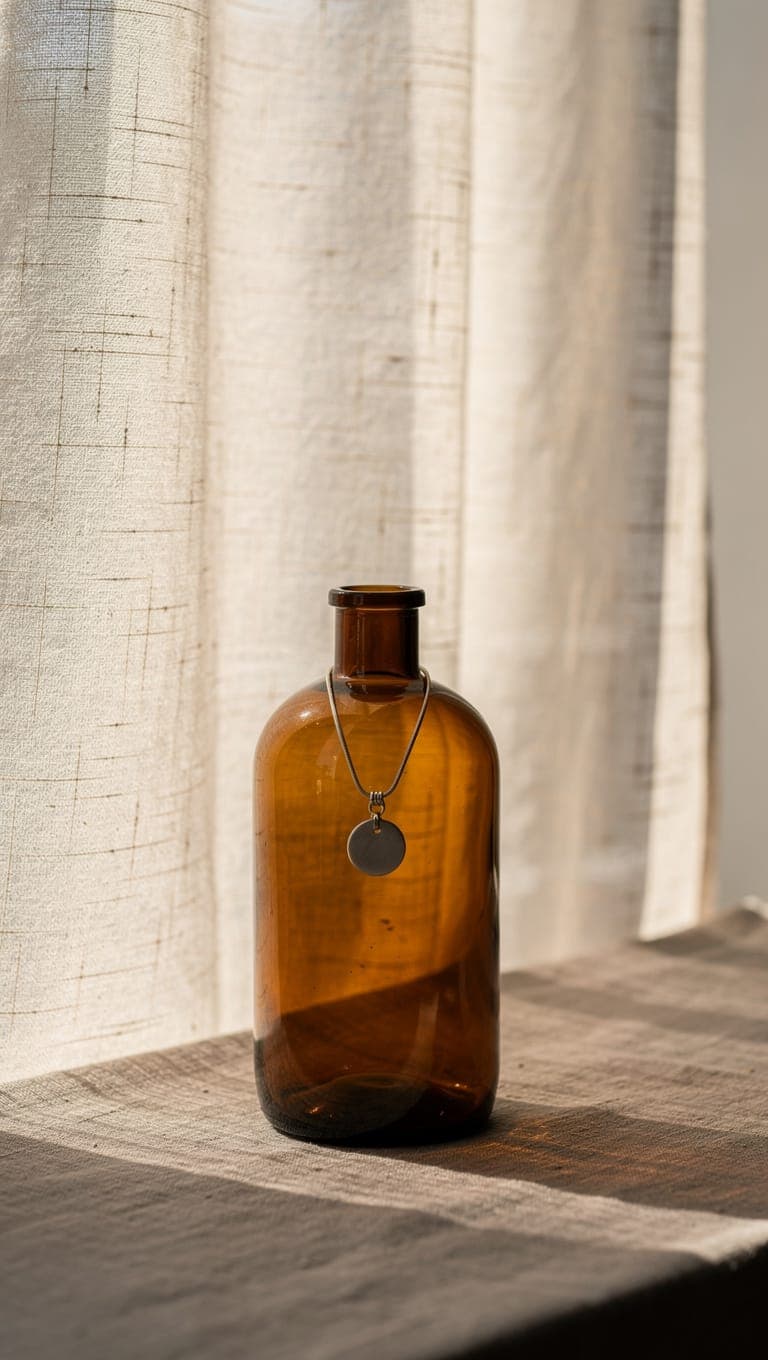
Joyería · formato 9:16Concepto generado con IA; no representa una pieza de un cliente. 
Home decor · formato 1:1Concepto generado con IA para una dirección visual cálida y nocturna. 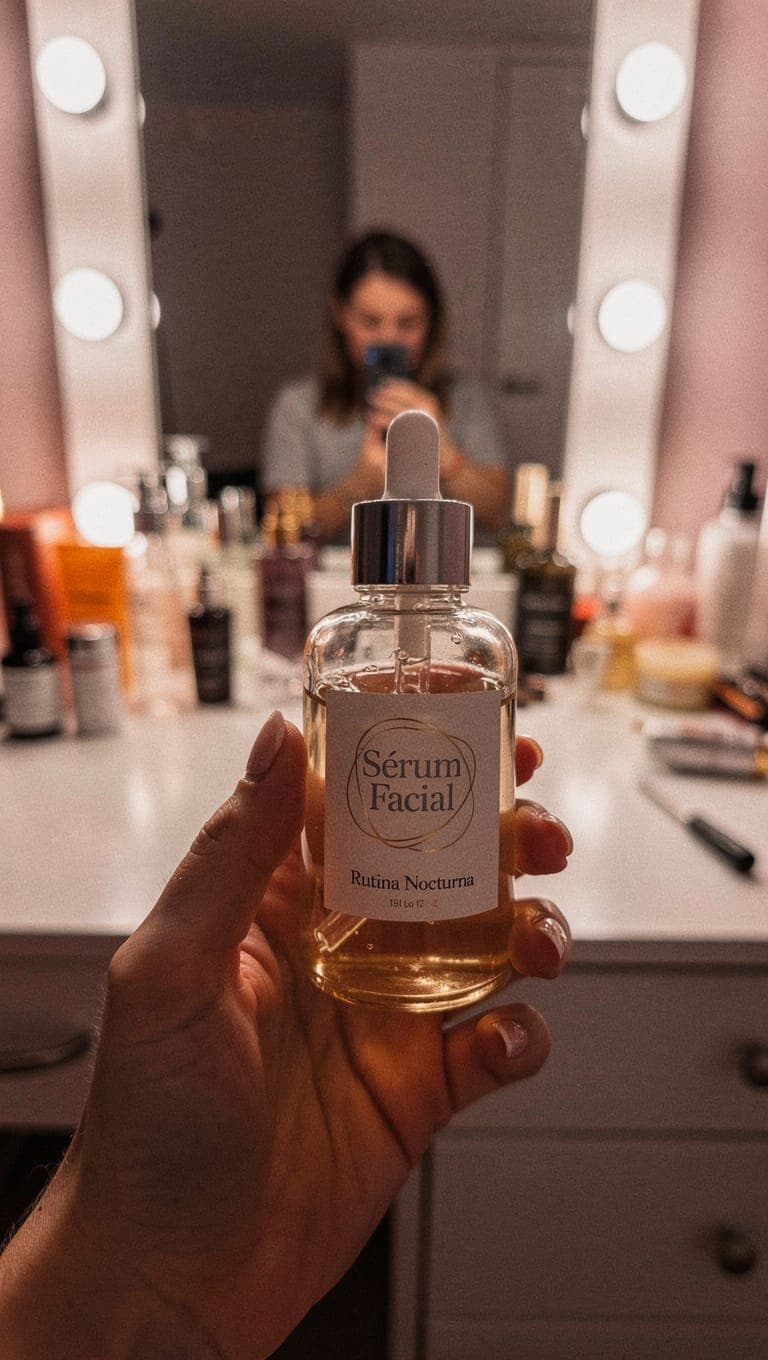
Skincare · formato 9:16Concepto generado con IA con encuadre vertical; el producto fue inventado por IA.
Tutorial
De tu foto al primer creativo
Este recorrido corresponde a funciones disponibles en el producto; las opciones visibles dependen de tu espacio de trabajo.
Añade tu producto
Crea un producto y sube su foto. Al seleccionarlo en el estudio, Creativox usa esa imagen como referencia para generar las escenas.
Define el brief
Elige una plantilla o describe la escena que quieres, selecciona el formato, y revisa el costo en créditos que muestra el selector.
Genera las variaciones
Inicia la generación y espera a que el estudio muestre las imágenes completadas o un estado de error claro.
Compara y guarda
Abre cada resultado, marca favoritos, crea una variación o descarga la imagen que quieras conservar.
Prueba el flujo con tu propio producto
Crea una cuenta para abrir el estudio y ver las opciones disponibles para tu espacio de trabajo.